如何安装并运行快连VPN电脑版?
要在电脑上正常运行快连VPN,最核心的步骤是前往官方渠道获取安装包。简单来说,你需要先完成快连VPN下载,然后根据 Windows 或 macOS 系统的提示运行安装程序,最后登录账号即可使用。由于电脑端涉及系统底层驱动,安装过程中可能会遇到权限拦截或安全软件报错,只要按照正确的操作流程,这些问题都能轻松解决。
Windows 系统安装快连VPN的详细步骤
Windows 用户在安装时,最常遇到的问题是系统自带的 SmartScreen 筛选器拦截,或是防病毒软件将安装包误报为威胁。请参照以下流程操作:
- 访问快连官网获取最新的 .exe 安装文件。
- 双击运行安装包。如果系统弹出“你要允许此应用对你的设备进行更改吗?”的提示,请务必点击“是”。
- 如果 Windows 弹出“电脑保护”提示(SmartScreen),请点击“更多信息”,然后选择“仍要运行”。
- 安装完成后,桌面会出现快连图标,双击打开并登录你的 ID 即可。
macOS 系统安装及权限设置
Mac 电脑的安装逻辑略有不同,主要涉及到苹果的“安全性与隐私”校验。
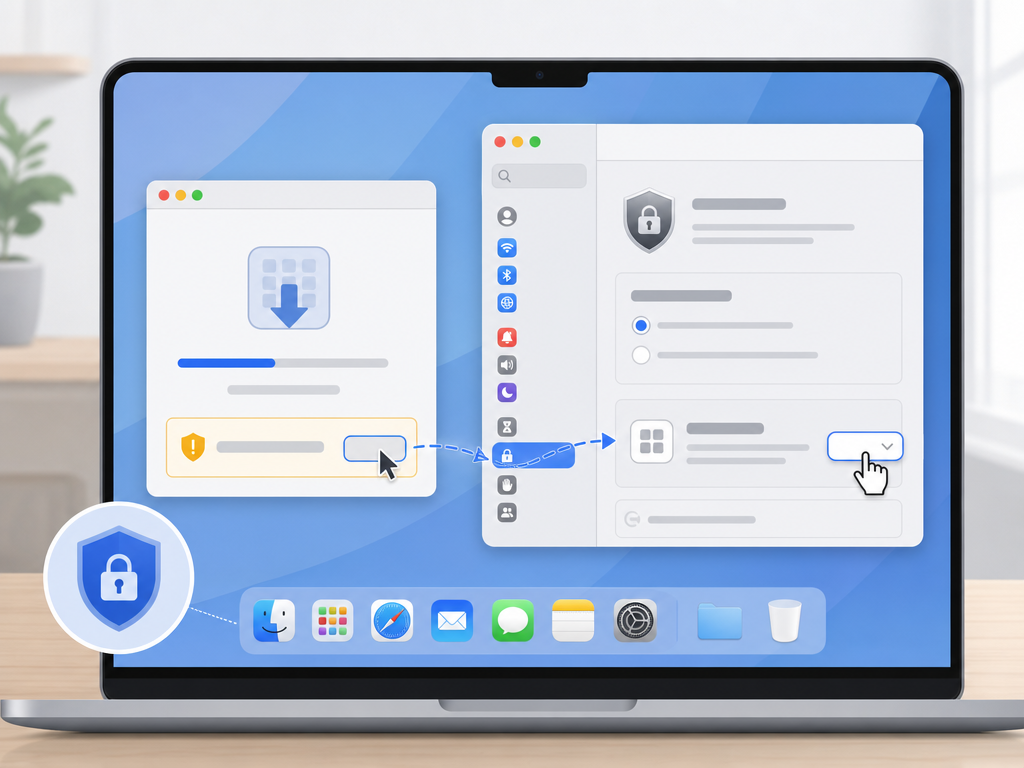
- 下载 .dmg 格式的安装包后,双击打开。
- 在弹出的窗口中,将快连图标拖拽到“Applications”文件夹中。
- 首次启动时,如果提示“无法打开,因为无法确认开发者”,请打开“系统偏好设置” -> “安全性与隐私” -> “通用”,点击“仍要打开”。
- 快连在连接时会请求安装 VPN 配置,请在系统弹窗中输入开机密码以授权。
常见系统版本及环境对比
| 系统类型 | 最低版本要求 | 核心注意事项 | 常见问题点 |
|---|---|---|---|
| Windows | Windows 7 (SP1) 及以上 | 建议使用管理员权限运行 | 防火墙拦截、驱动未安装 |
| macOS | macOS 10.12 及以上 | 需手动允许开发者权限 | VPN 配置文件未授权 |
解决安装过程中的权限与报错问题
如果在安装快连VPN时进度条卡住或提示“写入文件失败”,通常是因为当前用户权限不足。你可以尝试右键点击安装包,选择“以管理员身份运行”。
此外,部分国产杀毒软件(如 360 安全卫士或腾讯电脑管家)可能会在软件修改网络配置时进行拦截。建议在安装过程中暂时关闭这类软件,或者在弹出的拦截窗口中勾选“允许程序所有操作”。如果安装后无法启动,请检查系统补丁是否更新,尤其是 Windows 7 用户,通常需要安装 KB4474419 补丁来支持 SHA-2 签名。
常见问题
快连VPN电脑版和手机版账号通用吗?
是的,快连VPN的账号系统是全平台通用的。你只需要在电脑端输入手机端注册的 ID 即可同步会员时长和等级,无需重复注册。

为什么安装时杀毒软件会报毒?
由于 VPN 软件需要修改系统的虚拟网卡驱动和网络路由,部分安全软件会将其判定为高风险操作。只要是从官方渠道下载的安装包,均可放心点击“允许运行”。
安装后点击“开启”没有反应怎么办?
这通常是系统服务未成功启动导致的。你可以尝试重启电脑,或者在快连的设置选项中找到“修复驱动”功能进行一键修复。如果依然无效,请检查系统防火墙是否禁用了该软件的入站规则。
电脑版支持自动更新吗?
支持。快连VPN电脑版通常会在启动时自动检测新版本。如果有重大更新,建议手动前往官网下载最新安装包进行覆盖安装,这样能确保连接协议保持最新。