如何快速获取快连VPN电脑版安装包
如果你正在寻找稳定好用的电脑版VPN,直接从官方渠道获取客户端是最安全的方式。要下载最新版本的软件,你可以直接访问快连VPN下载页面,根据你的Windows版本(Win7/10/11)选择对应的安装程序。建议不要从第三方软件站下载,以免安装包被捆绑广告或恶意插件。
Windows系统下的安装与基础配置
下载完成后,双击 .exe 安装文件,按照提示点击“下一步”即可完成。在 Windows 系统中使用时,为了获得更好的体验,建议在安装完成后进行以下几项基础优化设置:
1. 设置开机自启
如果你需要高频使用网络代理,可以在快连客户端的“设置”选项中勾选“开机自动启动”。这样系统启动后,软件会自动在后台运行,无需每次手动打开,配合“自动连接”功能可以实现无感上网。
2. 权限授予
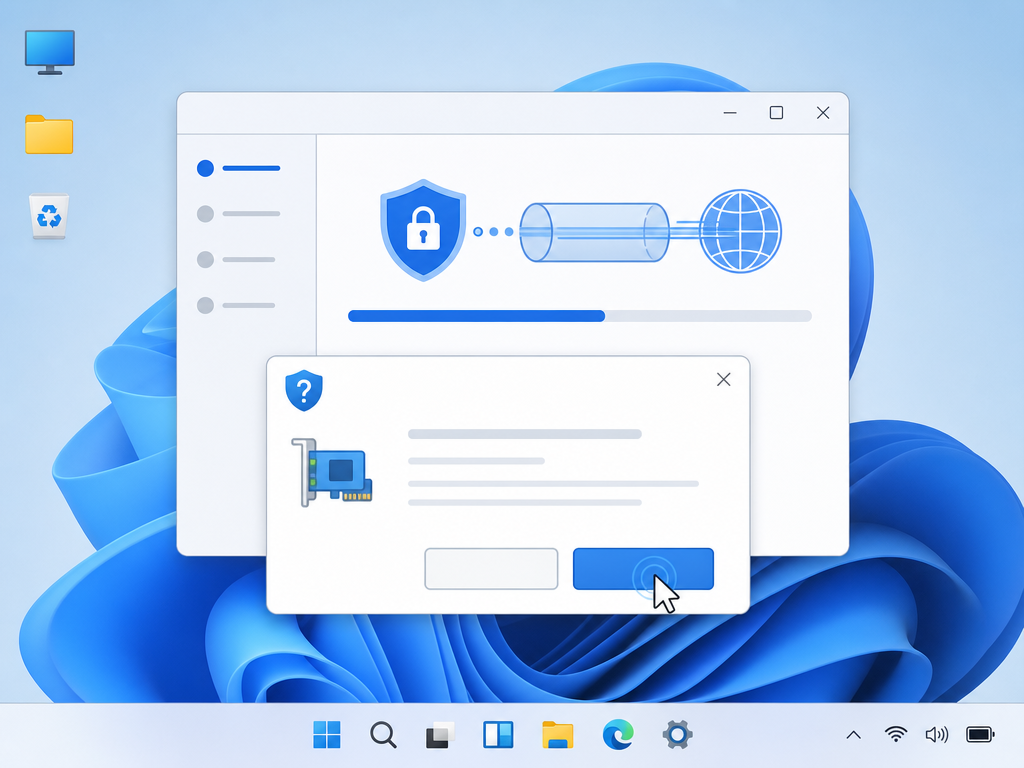
在安装过程中,Windows 可能会弹出驱动安装提示(虚拟网卡驱动),请务必选择“安装”或“允许”,这是建立安全隧道的前提。
智能模式与全局模式的区别
在快连VPN电脑版中,用户最常纠结的是选择哪种路由模式。简单来说,智能模式通过分流技术,只对需要加速的海外流量进行处理,而全局模式则让电脑所有的网络访问都经过加密隧道。
| 比较维度 | 智能路由模式 | 全局代理模式 |
|---|---|---|
| 流量消耗 | 仅加速网站扣费,更节省流量 | 所有数据均计入流量消耗 |
| 国内网站访问速度 | 无影响,使用本地网络直连 | 可能因绕路导致延迟增加 |
| 隐私保护强度 | 针对特定流量加密 | 整机流量完全加密 |
| 适用场景 | 网页浏览、日常办公、看视频 | 隐私要求极高或解决特定软件连接问题 |
对于绝大多数用户,我们强烈建议保持在智能模式下运行,这样在访问国内的百度、微信网页版或淘宝时,依然能保持满速下载,互不干扰。
Windows环境优化小建议
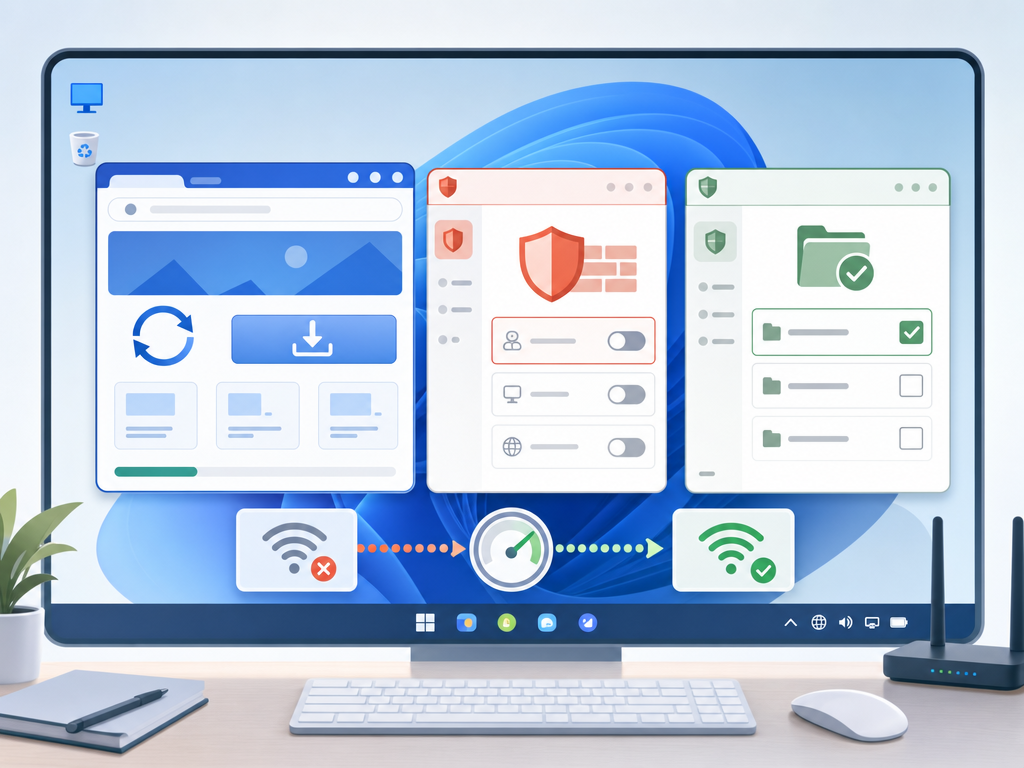
在使用过程中,如果你发现连接不稳定,可以尝试进入快连官网查看是否有最新的补丁更新。另外,关闭 Windows 防火墙中针对该软件的入站限制,或者将软件路径加入杀毒软件的白名单,能有效减少连接被强制中断的情况。
常见问题
Q1:安装时杀毒软件误报或拦截怎么办?
由于 VPN 涉及修改底层网络驱动,部分杀毒软件(如 360 或火绒)可能会弹出安全警告。这属于正常误报,请在提示窗口选择“允许本次操作”或“信任此软件”。如果已经拦截,需前往杀毒软件的隔离区将其恢复并加入白名单。
Q2:虚拟网卡安装失败(驱动报错)怎么解决?
这通常是由于系统残留了其他代理软件的驱动冲突导致的。建议先卸载旧的 VPN 软件,然后在“设备管理器”中删除带警告标志的网卡驱动,重启电脑后再重新运行快连安装包。确保以管理员权限运行安装程序通常能解决 90% 的安装失败问题。
Q3:电脑休眠后 VPN 无法重连?
这是 Windows 电源管理策略导致的。你可以在“网络和共享中心”找到虚拟网卡,在其属性的“电源管理”选项中,取消勾选“允许计算机关闭此设备以节约电源”。
Q4:快连官网打不开无法下载怎么办?
如果当前网络环境限制较严导致官网无法直接打开,可以尝试更换移动端的热点进行访问,或者搜索官方备用发布页以获取最新的下载镜像地址。