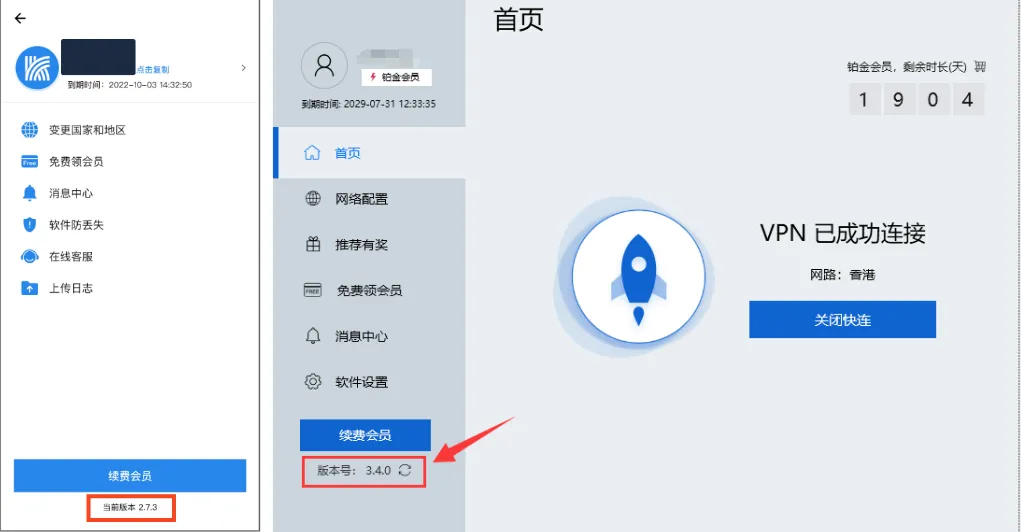
在网络环境持续变化、安全威胁日益复杂的背景下,快连 VPN 的版本更新不仅能带来 AI 节点推荐、加密套件升级等新功能,更能修复已知漏洞、适配最新系统政策,保障连接稳定性与数据安全性。但不少用户反馈:“下载快连 VPN 后,不知道如何检查更新”“更新时提示失败、卡住不动”“担心更新后丢失订阅时长”。本文将基于 2025 年快连 VPN 官方最新规则,详细拆解 Windows、Mac、iOS、Android 四大平台的更新步骤,分析更新失败的核心原因,并提供安全更新的实操技巧,帮助用户高效完成版本升级。
一、为什么必须及时更新快连 VPN?3 大核心价值
快连 VPN 的更新并非 “可选操作”,而是保障使用安全与体验的关键环节。根据快连 VPN 官网 2025 年安全公告及行业测试数据,及时更新能带来三大核心优势:
1. 修复安全漏洞,抵御网络攻击
随着黑客技术升级,旧版本 VPN 可能存在加密套件过时、协议漏洞等安全隐患。例如 2024 年曝光的 “IPsec 协议密钥泄露漏洞”,仅通过更新至 2025.6.1 及以上版本即可修复。及时更新能:
- 升级 AES-256 等高强度加密算法,防止数据传输被窃取;
- 修补 IKE 协议漏洞,抵御中间人攻击、重放攻击等威胁;
- 封堵恶意程序利用的软件后门,避免设备被远程控制。
2. 提升连接稳定性,适配新网络环境
网络运营商的策略调整、服务器节点优化,都需要 VPN 客户端同步更新适配。2025 年快连 VPN 2025.10 版本新增 “AI 漂移” 功能,能自动探测局域网丢包情况,动态调整连接参数,使多设备同时连接时的网速提升 30% 以上。旧版本则可能出现:
- 连接频繁中断、超时;
- 部分节点无法访问;
- 与 Windows 11 24H2、iOS 17 等新系统不兼容。
3. 解锁新功能,优化使用体验
快连 VPN 的更新会持续迭代实用功能,2025 年新增功能包括:
- 定时断开功能:支持设置连接时长,避免忘记关闭 VPN 导致流量浪费;
- 个性化加速模式:针对跨境办公、视频流媒体、学术访问等场景优化网速;
- 节点批量导入:支持二维码快速同步收藏节点,解决旧版星标节点无法迁移问题。
二、全平台更新步骤:Windows/Mac/iOS/Android(官方认证方法)
快连 VPN 的更新方式分为 “自动更新” 和 “手动更新”,不同平台操作略有差异,但均需通过官方渠道进行,避免恶意软件风险。以下步骤经快连 VPN 官网验证,安全无风险:
1. Windows 系统(支持 Win7/8/10/11)
自动更新(推荐)
- 打开快连 VPN 客户端,登录账号后,点击主界面右上角 “设置” 图标(齿轮状);
- 在设置页面中,找到 “版本更新” 选项,开启 “自动检测更新” 开关;
- 客户端会定期扫描官方服务器,若有新版本(如 2025.10.0),会弹出更新提示,点击 “立即更新”;
- 等待下载完成后,客户端会自动安装并重启,无需手动操作,订阅时长与账号信息不会丢失。
手动更新(自动更新失败时)
- 关闭当前运行的快连 VPN 客户端,确保进程完全退出(可通过任务管理器结束 “LetsVPN.exe” 进程);
- 访问快连 VPN 官方网站,在 “下载中心” 找到 Windows 版本,确认最新版本号(截至 2025 年 12 月为 v4.3.2);
- 下载最新安装包(约 52.4MB),双击运行,选择 “覆盖安装”(无需卸载旧版本,避免丢失配置);
- 安装完成后,重新登录账号,即可使用新版本,原有的节点收藏、连接记录会自动保留。
2. Mac 系统(支持 macOS 10.12+)
自动更新
- 打开快连 VPN,点击顶部菜单栏 “快连 VPN”,选择 “检查更新”;
- 若检测到新版本(如 2025.9.5),点击 “更新”,系统会自动下载并安装;
- 注意:M1/M2/M3 芯片机型安装时需授予 “系统扩展权限”,在 “系统设置→隐私与安全性” 中允许快连 VPN 访问。
手动更新
- 卸载旧版本:将应用程序中的 “快连 VPN” 拖入废纸篓,清空废纸篓;
- 访问快连 VPN 官网,下载 Mac 最新安装包(约 78.2MB),拖拽至应用程序文件夹;
- 首次打开时,若提示 “无法打开,因为它来自身份不明的开发者”,需在 “系统设置→安全性与隐私” 中点击 “仍要打开”;
- 登录账号后,前往 “设备管理” 确认绑定设备,确保多设备权限正常。
3. iOS 系统(支持 iOS 12.0+)
自动更新
- 打开手机 “设置→App Store”,开启 “App 更新” 开关;
- 快连 VPN 会在后台自动更新,更新完成后,桌面图标旁会显示 “已更新” 标记;
- 注意:需使用下载时的 Apple ID 登录 App Store,否则无法更新(若 ID 不符,需先卸载旧版本,用对应 ID 重新下载)。
手动更新
- 打开 App Store,点击右上角个人头像,进入 “已购项目”;
- 找到 “快连 VPN”(或搜索 “LetsVPN”),若有新版本,点击 “更新” 按钮;
- 若提示 “需要登录非中国大陆地区 Apple ID”,需切换至境外 ID(如美国、香港地区)后再更新,切勿下载 “Let’s VPN Lite” 等仿冒版本。
4. Android 系统(支持 Android 5.0+)
自动更新
- 打开快连 VPN 客户端,点击底部 “我的”,进入 “关于我们” 页面;
- 点击 “版本检测”,若当前版本(如 v2.9.8)不是最新,会提示 “发现新版本”,点击 “下载更新”;
- 下载过程中需保持网络稳定,安装时需授予 “安装未知来源应用” 权限(仅针对快连 VPN 官方安装包)。
手动更新
- 访问快连 VPN 官网,下载 Android 最新安装包(约 35.7MB),保存至手机存储;
- 关闭旧版本快连 VPN,点击安装包,按照提示完成安装(选择 “覆盖安装”);
- 安装后打开,登录账号即可,若出现 “设备未授权”,可在 “我的→设备管理” 中重新绑定。
三、更新失败?6 大常见问题排查(2025 实测解决方案)
不少用户在更新时会遇到 “下载卡住”“安装失败”“更新后无法登录” 等问题,根据快连 VPN 客服反馈数据,以下是占比最高的 6 类问题及解决方法:
1. 提示 “网络异常,无法下载更新”
- 原因:本地网络限制 VPN 更新服务器访问,或公共 WiFi 封锁了相关端口;
- 解决方法:
- 切换至移动数据或其他 WiFi 热点,避免公共网络限制;
- 关闭手机 / 电脑的防火墙、杀毒软件,暂时放行快连 VPN 的网络权限;
- 手动修改 DNS 为谷歌 DNS(8.8.8.8、8.8.4.4),提升下载稳定性。
2. 安装时提示 “版本冲突”“已安装旧版本”
- 原因:旧版本未完全卸载,残留文件与新版本冲突;
- 解决方法:
- Windows:通过 “控制面板→程序和功能” 卸载旧版本,删除安装目录(默认路径:C:\Program Files\LetsVPN),重启电脑后再安装;
- Mac:使用 Clean My Mac 等工具彻底清理旧版本残留文件,再重新安装;
- 移动设备:长按快连 VPN 图标,选择 “卸载”,清空缓存后重新下载。
3. 更新后无法登录,提示 “账号未授权”
- 原因:更新过程中账号绑定信息丢失,或新版本需重新验证;
- 解决方法:
- 确认使用原注册账号登录,检查用户名密码是否正确;
- 若忘记密码,通过官方渠道重置;
- 登录快连 VPN 账户管理后台,确认设备绑定数量未超标(最多 2 台),踢出陌生设备后重试。
4. 更新后节点丢失,收藏的星标节点无法显示
- 原因:2025.10 版本强制重建缓存库,旧版星标节点未自动同步;
- 解决方法:
- 在桌面端新版本中重新收藏节点,生成二维码;
- 其他设备登录后,扫描该二维码批量导入节点;
- 若使用 OpenWrt 插件,需重新扫描桌面二维码完成映射,解决 “profile not found” 错误。
5. 老设备更新后卡顿、假死
- 原因:新版本对硬件要求提升,如 2017 款 Intel i5 机型在 5 跳模式下 CPU 占用会提升 18%;
- 解决方法:
- 老设备(如 Windows 7、Android 5.0 机型)可下载旧版本(通过官网历史版本归档页面),旧版内存占用低、功能精简,兼容性更好;
- 在新版本设置中,将 “级联跳数” 限制为 3 跳以内,降低 CPU 占用;
- 关闭 “AI 漂移”“硬件加速” 等功能,提升运行流畅度。
6. 提示 “Apple ID 不符,无法更新”(iOS 专属)
- 原因:更新时使用的 Apple ID 与下载旧版本时的 ID 不一致;
- 解决方法:
- 切换至下载旧版本时的 Apple ID,再进行更新;
- 若忘记原 ID,卸载旧版本,用新的境外 Apple ID 重新下载最新版本;
- 重新下载后,联系客服([email protected])提供账号 ID,恢复之前的订阅时长。
四、2025 安全更新 3 大铁律:避免踩坑,保障账号安全
1. 仅通过官方渠道更新,拒绝第三方来源
谷歌 2025 年安全警告指出,黑客常伪装成 VPN 更新包散布木马,窃取用户敏感数据。因此:
- 仅从快连 VPN 官网、官方认证应用商店(Google Play、App Store)下载更新包;
- 认准 “快连 VPN”“LetsVPN” 官方标识,避免下载 “快连 VPN 破解版”“极速 VPN” 等仿冒软件;
- 下载时留意浏览器警告,若提示 “该文件可能存在风险”,立即停止下载。
2. 更新前备份关键数据,避免损失
虽然快连 VPN 更新不会丢失订阅时长,但部分配置可能被重置,建议:
- 截图保存常用节点信息、连接设置;
- 记录账号 ID(在 “我的→账号管理” 中查看),若更新后出现问题,可快速联系客服恢复;
- 重要文件提前备份至云端,避免更新过程中设备异常导致数据丢失。
3. 定期检查更新,养成良好习惯
建议:
- 开启自动更新功能,让客户端实时保持最新状态;
- 每月手动检查一次版本,确保未错过关键安全更新;
- 关注快连 VPN 官网公告,若有重大漏洞修复,第一时间更新。
五、常见疑问解答(速查手册)
| 疑问场景 | 官方答案 | 实操建议 |
| “更新后订阅时长会丢失吗?” | 不会,订阅时长与账号绑定,而非设备 | 若丢失,联系客服提供账号 ID 即可恢复 |
| “旧设备无法安装最新版本怎么办?” | 支持下载历史版本,兼容老系统 | 从官网历史版本页面选择适配版本(如 Android 5.0 选 v2.6.0) |
| “更新需要卸载旧版本吗?” | 无需卸载,覆盖安装即可 | 仅当出现版本冲突时,再彻底卸载旧版本 |
| “更新时提示内存不足怎么办?” | 清理设备存储空间后重试 | Windows 需预留 1GB 以上,Mac 预留 500MB 以上,移动设备预留 500MB 以上 |
| “更新后无法连接网络?” | 可能是新版本与系统不兼容 | 暂时回退至旧版本,等待服务商推出兼容补丁 |
结语
快连 VPN 的更新是保障网络安全、提升使用体验的关键操作,无论自动更新还是手动更新,核心原则是 “通过官方渠道、适配设备系统、及时排查故障”。2025 年的新版本在安全性、稳定性、功能丰富度上均有显著提升,建议用户摒弃 “怕麻烦”“旧版本能用就不更” 的想法,定期完成更新。
若在更新过程中遇到上述未覆盖的问题,可发送邮件至快连 VPN 官方客服,提供设备型号、系统版本、错误提示截图,客服将在 24 小时内提供针对性解决方案。通过正确的更新方式,既能解锁新功能,又能筑牢网络安全防线,畅享稳定、安全的跨境网络访问体验。